この記事でわかること
- バイブスコーディングとは何か(従来との違い)
- 初心者が今日から始められる5ステップ
- Claude Code / Cursor / Windsurf の選び方
- 実際に作れるもの・収益化の方法
- 失敗しないための3つのコツ
AI技術の進化により、テキストから画像を生成する技術は身近なものになりました。「AI画像生成を始めたいが、どのツールを選べば良いかわからない」「無料で利用できるのか」「日本語で指示を出せるのか」といった疑問をお持ちの方もいるでしょう。
本記事では、AI画像生成の第一歩を踏み出す方のために、無料で日本語対応のツールを厳選しました。各ツールの特徴や、どのような用途に向いているかを具体的に解説します。
各ツールの特徴や、どのような用途に向いているかを具体的に解説し、ツール選びのポイントも紹介します。この記事を読めば、あなたのニーズに合ったAI画像生成ツールが見つかり、AI画像生成の第一歩を安心して踏み出せます。
| この記事でわかること |
|---|
| 無料で使えるAI画像生成ツール |
| 日本語でプロンプトを入力する方法 |
| 各ツールの特徴と得意なこと |
| AI画像生成ツールの選び方のポイント |
| 注意点や限界について |
AI 画像生成 無料 日本語 おすすめとは?わかりやすく解説
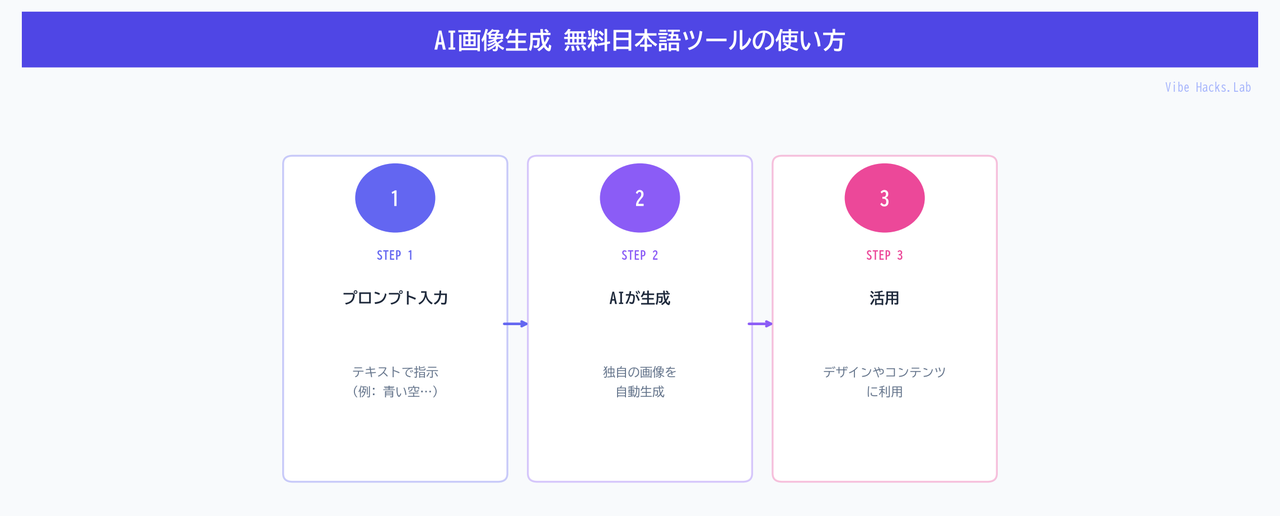
AI画像生成ツールは、テキスト(プロンプト)を入力するだけで、AIが独自の画像を創り出す革新的な技術です。日本語に対応した無料ツールも増えており、デザイン作成、コンテンツ制作、趣味の作品作りなど、幅広い用途で手軽に活用できます。
バイブスコーディングの定義
バイブスコーディングは、自然言語でAIツールに指示を出し、コードを自動生成する手法です。例えば、Claude CodeやCursorのようなAIアシスタントを利用します。「特定の機能を持つWebサイトを作成して」といった抽象的な指示でも、AIが適切なコードを提案します。プログラミングの専門知識がなくても、やりたいことを明確に伝えればAIがコードを提案します。
「青い空と白い雲が広がる牧草地に立つ、笑顔の女の子のイラストを生成してください。画風はアニメ調で。」
プログラミング経験がなくても使える理由
バイブスコーディングは、プログラミング経験が少ない方でも利用できます。AIがコードの生成、デバッグ、最適化まで支援するからです。技術的な詳細を全て理解する必要はありません。やりたいことを明確に伝えれば、AIが実現可能な形に変換します。アイデアを迅速に形にすることが可能です。
「未来的な都市の夜景。サイバーパンク風。ネオンが輝くビル群。高精細。8K。」
従来のコーディングとの違い
従来のコーディングは、プログラマーが全てを手動で記述していました。文法や構文、ライブラリの使い方など、専門知識が不可欠です。バイブスコーディングは、AIがその多くを肩代わりします。開発速度の向上や、ヒューマンエラーの削減が期待できます。ただし、AIが生成したコードの最終確認やデバッグは人間が行う必要があります。


無料で使えるAI画像生成ツール【日本語対応】
Step1: ツールを選ぶ(Claude Code / Cursor / Windsurf)
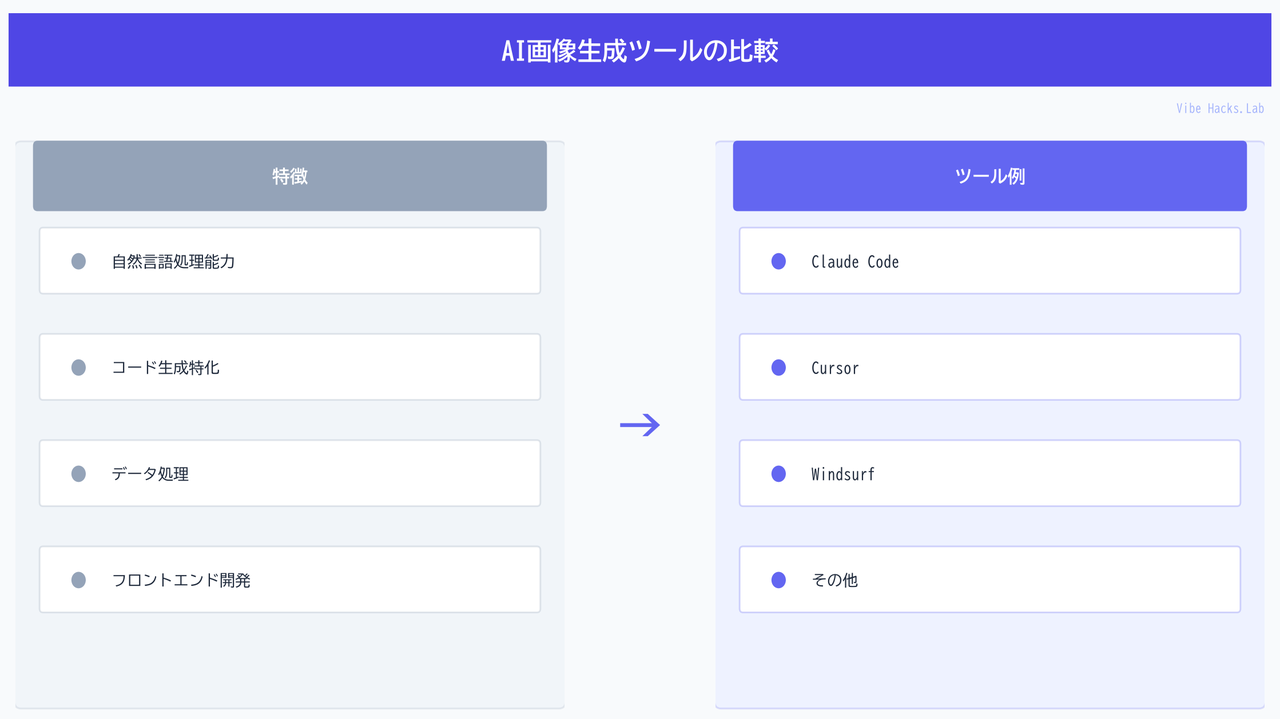
バイブスコーディングに適したAIツールを選びます。主な選択肢として、Claude Code、Cursor、Windsurfなどがあります。これらのツールは自然言語処理(NLP)能力に優れ、コード生成に特化しています。例えば、Pythonでのデータ処理やJavaScriptでのフロントエンド開発など、開発したい言語や用途に応じて最適なツールを選びましょう。ツールの機能や料金体系も比較検討するポイントです。
Step2: 環境をセットアップする
選択したツールの利用環境を整えます。Webベースのツールならアカウント作成とログインで済みます。ローカルにインストールするタイプの場合は、公式ドキュメントに従ってセットアップを進めます。例えば、VS Codeの拡張機能として提供されるツールは、以下のようにインストールします。
code --install-extension <ツール名>
必要なAPIキーの設定や、連携するIDE(統合開発環境)の準備もこの段階で行います。
Step3: 自然言語でコードを指示する
具体的なコード生成の指示をAIツールに自然言語で入力します。曖昧な指示では期待通りの結果が得られません。目的、入力、出力、制約条件などを明確に記述することが重要です。例えば、ウェブAPIからデータを取得し、JSON形式で保存するPythonスクリプトが必要な場合、以下のように指示します。
Pythonで指定されたURLからJSONデータを取得し、それをファイルに保存する関数を書いてください。エラーハンドリングも考慮してください。
Step4: 生成されたコードを確認・修正する
AIが生成したコードを確認し、必要に応じて修正します。AIは完璧ではありません。文法エラーがないか、意図通りに動作するかを注意深くチェックします。特にセキュリティ関連の要件やパフォーマンスに影響する部分は、人間の目で厳しく確認することが不可欠です。生成されたコードの構造や可読性を改善するリファクタリングも検討しましょう。
Step5: 実際に動かしてみる
生成・修正したコードを実際に実行して動作を確認します。テストデータを用いて、想定通りの結果が得られるかを検証します。この際、単体テスト(個々の関数やモジュールのテスト)や結合テスト(複数のモジュールを連携させて行うテスト)を導入すると、品質を高く保てます。エラーが発生した場合は、再度AIに修正指示を出すか、自力でデバッグを行います。動作確認後、本番環境へのデプロイを検討します。
初心者におすすめのバイブスコーディングツール3選


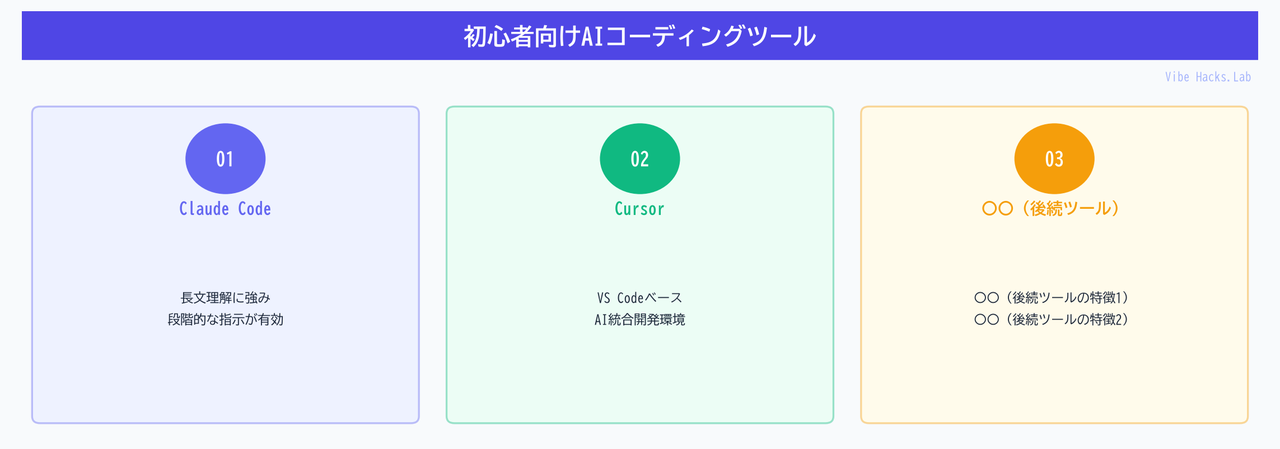
バイブスコーディングは、自然言語でAIに指示しコードを生成させる手法です。プログラミング初心者でも効率的に開発を進められます。ここでは、初心者向けのツールを3つ紹介します。
Claude Code(Anthropic)
Claude Codeは、Anthropicが提供するClaudeモデルを基盤とした対話型AIです。長文の指示にも高い理解度で対応します。複雑な要件を段階的に指示することで、期待通りのコードを生成しやすくなります。
「Pythonで指定したディレクトリ内の画像ファイルをリサイズし、新しいディレクトリに保存するスクリプトを書いてください。リサイズ後の画像サイズは幅800ピクセル、高さ600ピクセルにしてください。」
コードのレビューやリファクタリング(コードの改善)も得意です。ただし、リアルタイムでのコード補完機能はありません。IDE(統合開発環境)との連携は手動で行う必要があります。
Cursor(最も人気)
Cursorは、VS Code(Visual Studio Code)ベースのAI統合開発環境です。コード生成からデバッグまで、開発のあらゆる場面でAIがサポートします。特にインラインチャットは、コードを見ながらAIと対話できます。
// この行でエラーが発生しているので修正してください
「Fix this」コマンドでエラー修正を提案してくれます。また、選択したコードの説明や改善提案も容易です。高機能ですが、VS Codeの操作に慣れていないと戸惑うかもしれません。
Windsurf(無料枠が充実)
Windsurfは、シンプルなインターフェースが特徴のAIコーディングツールです。主要なプログラミング言語に対応しています。特に、無料枠が充実しており、気軽に試せる点が魅力です。
「JavaScriptでToDoリストを作成するWebアプリケーションのHTML、CSS、JavaScriptコードをすべて生成してください。」
Webアプリケーションの骨格を素早く作成したい場合に役立ちます。ただし、複雑なプロジェクトや大規模なコードベースの管理には不向きです。特定のタスクのコード生成に特化しています。

実際にバイブスコーディングで作ったものを公開【実例3選】
バイブスコーディング(AIツールに自然言語で指示してコードを自動生成する手法)は、開発のスピードと効率を高めます。ここでは、実際にバイブスコーディングで作成した具体例を紹介します。その活用方法や注意点も合わせて解説します。
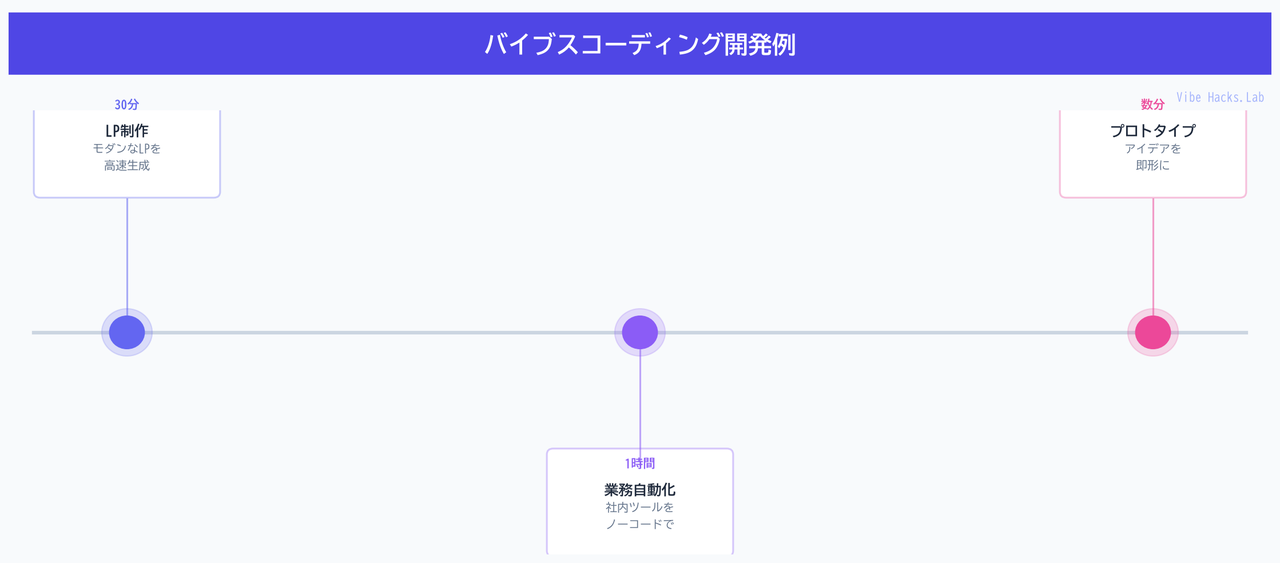
事例1: LP(ランディングページ)を30分で制作
WebサイトのLP制作は、デザインとコーディングに時間がかかります。バイブスコーディングでは、要件を自然言語で伝えることで、HTMLとCSSの生成が可能です。デザインの方向性や必要な要素を具体的に指示します。これにより、従来の数時間かかる作業を大幅に短縮できます。
プロンプト例:
「モダンでシンプルなデザインのLPを作成してください。ファーストビューには大きな画像とキャッチコピー、サービス紹介セクション、料金プラン、お問い合わせフォームを含めてください。色は青と白を基調にしてください。」
生成されたコードを調整するだけで完成です。ただし、複雑なインタラクションやアニメーションは、手動での調整が必要になります。
事例2: 業務自動化ツールをノーコードで構築
社内業務の自動これらのツールは、ユーザーの指示に基づいて画像を生成します。
3. 無料で高品質!日本語対応のAI画像生成ツー## 3. 無料で使える日本語対応AI画像生成ツールおすすめ【比較表付き】
AI画像生成ツール選びに迷ったら、まずは日本語対応で無料利用できるツールから試してみるのがおすすめです。ここでは、それぞれのツールの特徴を比較しながらご紹介します。
| ツール名 | 特徴 | 商用利用 | おすすめポイント |
|---|---|---|---|
| Ideogram | ロゴや文字入り画像に特化 | 可能 | テキストの再現性が高く、デザイン制作に最適 |
| SeaArt | リアル系からイラストまで万能 | 可能 | 高品質な画像を多様なスタイルで生成 |
| Microsoft Designer | 豊富なテンプレートで簡単デザイン | 可能 | AI画像生成とデザインテンプレートの融合 |
| Bing Image Creator | DALL-E 3ベースで高精度 | 可能 | Microsoftアカウントがあればすぐに利用可能 |
3-1. Ideogram:ロゴや文字入り画像に強いデザイナーにおすすめ
Ideogramは、特にロゴデザインや文字入りの画像を生成する際にその真価を発揮します。
Ideogramは、特にロゴデザインや文字入りの画像を生成する際にその真価を発揮します。日本語プロンプトにも対応しており、複雑なテキストを含むデザインも思い通りに生成できます。商用利用も可能で、マーケターやデザイナーにとって非常に有用なツールです。私自身、クライアントのロゴデザインの初期案出しにIdeogramを活用し、作業効率を大幅に向上させることができました。今すぐ無料でIdeogramを試して、あなたのデザインワークを加速させましょう!
利用方法:
1. IdeogramのWebサイトにアクセスし、Googleアカウントでログインします。
2. 画面下部のテキストボックスに、生成したい画像のプロンプトを日本語で入力します。
例: 「猫が本を読んでいるイラスト、かわいい、水彩画風」
3. アスペクト比やスタイル(写真、イラストなど)を選択し、「Generate」ボタンをクリックします。
4. 数秒待つと、複数の画像が生成されます。
活用事例:
* ブログ記事のアイキャッチ画像作成: 記事内容に合わせた魅力的な画像を短時間で生成できます。
* SNS投稿用画像: 投稿のコンセプトに沿った画像を、テキスト情報を含めて作成できます。
* デザインのインスピレーション: 新しいデザインのアイデアを探す際に、多様な画像を生成してヒントを得られます。
3-2. SeaArt:リアルな写真からイラストまで万能型で幅広い用途に対応
SeaArtは、リアルな写真のような画像から、アニメ調のイラストまで幅広いスタイルの画像を生成できる万能型のAI画像生成ツールです。
SeaArtは、リアルな写真のような画像から、アニメ調のイラストまで幅広いスタイルの画像を生成できる万能型のAI画像生成ツールです。日本語プロンプトに対応しており、直感的な操作で高品質な画像を生成できます。無料プランでも十分な機能が利用できるため、初心者から上級者まで幅広くおすすめできます。
利用方法:
1. SeaArtのWebサイトにアクセスし、アカウントを登録します。
2. 左側のメニューから「テキストから画像を生成」を選択します。
3. プロンプト入力欄に日本語で詳細な指示を入力します。
例: 「未来都市の夜景、ネオンライトが輝くビル群、SF映画のような雰囲気」
4. スタイルやモデル(アニメ、リアルなど)を選び、「生成」ボタンをクリックします。
5. 生成された画像の中から気に入ったものを選び、ダウンロードします。
活用事例:
* ゲームキャラクターのデザイン案: さまざまなポーズや衣装のキャラクター画像を生成して、デザインのバリエーションを検討できます。
* バーチャル背景の作成: オンライン会議や配信用のユニークな背景を簡単に作成できます。
* 物語の挿絵: 小説や絵本の挿絵として、情景描写に合わせたイラストを生成できます。
3-3. Microsoft Designer:豊富なデザインテンプレートで初心者もプロ並みに
Microsoft Designerは、Microsoftが提供するグラフィックデザインツールで、AI画像生成機能も搭載しています。
Microsoft Designerは、Microsoftが提供するグラフィックデザインツールで、AI画像生成機能も搭載しています。特徴は、豊富なデザインテンプレートが用意されている点で、プロンプト入力とテンプレートを組み合わせることで、デザイン初心者でもプロ品質の画像を簡単に作成できます。SNS投稿画像やプレゼンテーション資料作成に特に便利です。
利用方法:
1. Microsoft DesignerのWebサイトにアクセスし、Microsoftアカウントでログインします。
2. 「画像生成」機能を選択し、プロンプトを日本語で入力します。
例: 「カフェでくつろぐ女性、ラテアートのカップ、温かい雰囲気」
3. 生成された画像から選択するか、さらに詳細なプロンプトで調整します。
4. 豊富なテンプレートからデザインを選び、テキストや要素を追加してカスタマイズします。
5. 完成した画像をダウンロードまたはSNSに直接投稿します。
活用事例:
* SNS広告のクリエイティブ制作: 魅力的な商品画像やキャンペーン画像を効率的に作成できます。
* プレゼンテーション資料のビジュアル強化: スライドに合わせた高品質なイラストや写真を生成し、視覚的な魅力を高めます。
* イベント告知ポスターのデザイン: テンプレートを活用しつつ、AIで生成した独自画像を組み合わせて印象的なポスターを作成できます。
3-4. Bing Image Creator:Microsoftアカウントがあれば即利用可能で手軽
Bing Image Creatorは、Microsoftが提供する無料のAI画像生成ツールで、Microsoftアカウントがあれば誰でもすぐに利用開始できます。
Bing Image Creatorは、Microsoftが提供する無料のAI画像生成ツールで、Microsoftアカウントがあれば誰でもすぐに利用開始できます。DALL-E 3をベースにしており、日本語プロンプトの理解度が高く、精度の高い画像を生成できるのが魅力です。簡単な操作で利用できるため、AI画像生成を初めて試す方にもおすすめです。
利用方法:
1. Bing Image CreatorのWebサイトにアクセスし、Microsoftアカウントでログインします。
2. テキストボックスに、生成したい画像のプロンプトを日本語で入力します。
例: 「桜並木の下を歩くカップル、春らしい風景、アニメ風」
3. 「作成」ボタンをクリックします。
4. 数秒で複数の画像が生成されるので、気に入ったものを選んで保存します。
活用事例:
* 個人の趣味やブログの画像: 特定のテーマに沿った画像を気軽に生成できます。
* 教材や資料のイラスト: 既存の素材では見つからないような、ニッチなイラストも生成可能です。
* 創造性を刺激するブレインストーミング: 頭の中のイメージを画像として出力し、アイデアを具体化する手助けになります。
4. AI画像生成のコツ:日本語プロンプトの効果的な書き方で理想の画像を生成する
PR / アフィリエイト広告
ドメイン国内シェアNo.1
お名前.com
国内シェアNo.1のドメイン取得サービス。バイブスコーディングで作ったサービスに独自ドメインを設定できます。
※.comドメインが1円〜(キャンペーン中)

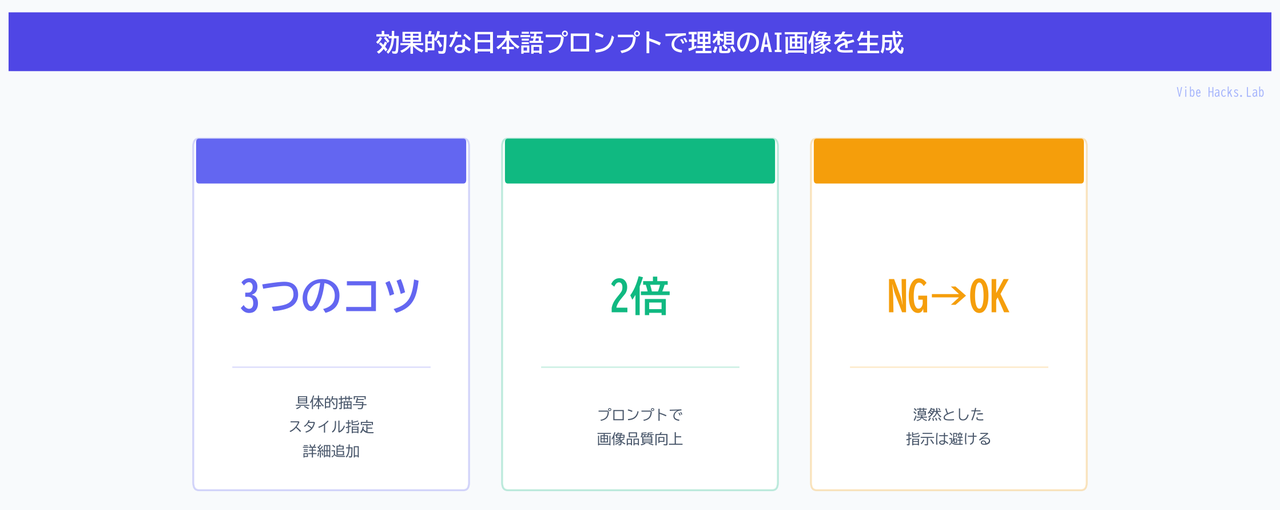
AI画像生成ツールを最大限に活用するためには、プロンプト(AIへの指示)の書き方が非常に重要です。
AI画像生成ツールを最大限に活用するためには、プロンプト(AIへの指示)の書き方が非常に重要です。特に日本語でのプロンプトは、単語選びや構成によって生成される画像の品質が大きく変わります。
コツ1: 具体的に描写する
漠然とした指示ではなく、どのような画像が欲しいのかを具体的に描写することが大切です。
* NG例: 「犬」
* OK例: 「広大な牧草地を走り回るゴールデンレトリバー、夕焼けの空、躍動感のあるポーズ」
コツ2: スタイルや画風を指定する
生成したい画像のスタイルや画風を明確に指定することで、AIはより意図に沿った画像を生成できます。
* 例: 「アニメ風」「油絵」「水彩画」「写実的」「サイバーパンク」「ピクセルアート」など
コツ3: 詳細な要素を追加する
被写体の特徴、背景、色合い、光の加減、感情など、細かな要素をプロンプトに追加すると、画像の完成度が向上します。
* 例: 「白いドレスを着た女性、花束を持っている、優しい笑顔、背景は満開の桜、柔らかな日差し」
コツ4: 除外したい要素を指定する(ネガティブプロンプト)
「〜ではない」「〜なし」のように、生成してほしくない要素をプロンプトに含めることで、望まない結果を避けることができます。ツールによっては「ネガティブプロンプト」専用の入力欄が用意されている場合もあります。
* 例: 「(ネガティブプロンプト欄に)低品質、ぼやけている、奇形、文字化け」
コツ5: 複数のプロンプトを試す
一度で完璧な画像が生成されるとは限りません。さまざまなプロンプトを試したり、部分的に変更したりしながら、理想の画像に近づけていきましょう。
* 例:
* 1回目: 「猫、かわいい」
* 2回目: 「ふわふわの白い猫、ソファで寝ている、日差しが差し込む部屋」
* 3回目: 「ふわふわの白い子猫、赤いリボン、ソファで丸くなって寝ている、窓から柔らかな日差しが差し込む、クローズアップ、超高精細」
コツ6: 日本語と英語の併用を検討する
一部のAI画像生成ツールでは、日本語の理解度が向上しているとはいえ、より専門的な用語や特定の表現においては、英語のプロンプトの方が高い精度で認識される場合があります。
例えば、「超高精細」と日本語で書く代わりに「ultra high definition」と英語で記述することで、より鮮明な画像が生成されることがあります。特に表現が難しい概念や、特定の画風を追求したい場合には、日本語と英語のプロンプトを組み合わせることで、より望ましい結果を得られるでしょう。


まとめ
AI画像生成ツールは、日本語プロンプトに対応した無料サービスが多数存在します。手間なく高品質な画像を生成できるため、デザイン制作やコンテンツ作成の強い味方となるでしょう。
特に初心者には、Webブラウザから手軽に利用できるツールがおすすめです。生成したい画像のイメージを具体的に言語化し、プロンプトに含めることで、望む結果に近づきます。
例えば、
美しい夕焼けのビーチ、ヤシの木、波、写実的
のように、情景、被写体、画風を指定すると良いでしょう。
ただし、生成される画像が必ずしも意図通りになるとは限りません。試行錯誤を繰り返し、プロンプトの調整やモデルの選定を行う必要があります。
無料で気軽に試せるツールを活用し、AI画像生成の可能性をぜひ体験してみてください。あなたのクリエイティブな活動を加速させる第一歩となるでしょう。
様々なツールの特徴を比較し、あなたに最適なAI画像生成ツールを今すぐ見つけて、無料で体験してみましょう!