この記事でわかること
- バイブスコーディングとは何か(従来との違い)
- 初心者が今日から始められる5ステップ
- Claude Code / Cursor / Windsurf の選び方
- 実際に作れるもの・収益化の方法
- 失敗しないための3つのコツ

AI 動画生成 無料 ツール 比較とは?わかりやすく解説
AI動画生成ツールは、テキストや画像から動画コンテンツを自動作成するサービスです。無料で利用できるものが増え、多くの人が動画制作に活用しています。各ツールの機能や特徴を比較し、目的に合った選択が重要です。
バイブスコーディングの定義
バイブスコーディングとは、自然言語で指示を出し、AIがコードを自動生成する手法です。開発者は具体的なコードを書く代わりに、目的や機能、要件を言葉で伝えます。例えば「動画の切り出しとBGM追加のPythonスクリプトを作成して」のように指示します。
AIツールがコード案を提示し、開発者はそのコードを検証・調整します。Claude CodeやCursorといったAIツールを活用することで、この手法の実用性は向上します。
プログラミング経験がなくても使える理由
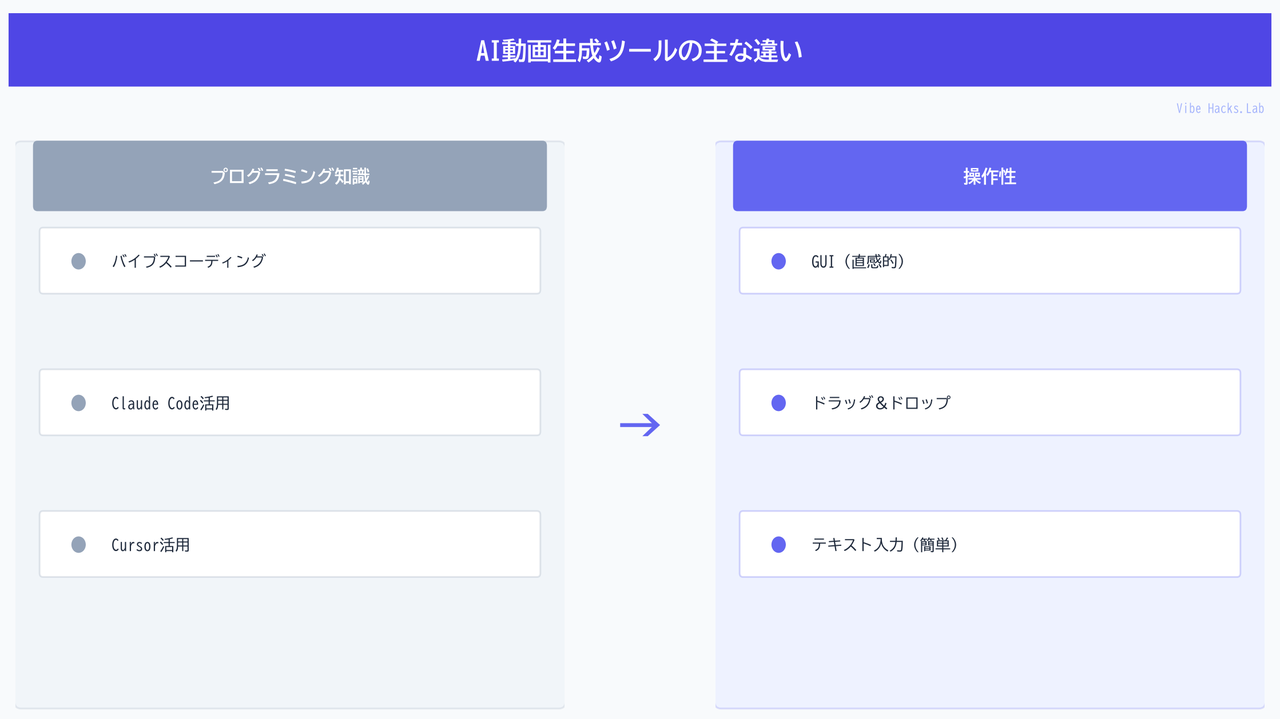
AI動画生成ツールは、プログラミング経験がなくても直感的に操作できます。多くのツールはGUI(グラフィカルユーザーインターフェース)を採用しています。ドラッグ&ドロップや、テキスト入力で動画を生成可能です。
例えば「かわいい動物が森を走る30秒の動画を作成」と入力するだけで動画が生成されます。AIがプログラミング処理を実行するため、ユーザーは専門知識不要で動画制作が可能です。
従来のコーディングとバイブスコーディングの違い
従来のコーディングは、プログラミング言語の文法を理解し、手作業でコードを記述します。エラーが発生すれば、原因を特定し修正するスキルが求められます。時間と専門知識が必要です。
バイブスコーディングは、自然言語での指示が中心です。AIがコードの生成とデバッグをサポートするため、開発者はより高次の設計やアイデア出しに集中できます。コードの記述時間を短縮し、開発効率を高めます。
from moviepy.editor import VideoFileClip
clip = VideoFileClip("input.mp4")
trimmed_clip = clip.subclip(0, 10)
trimmed_clip.write_videofile("output.mp4")
# バイブスコーディングの指示例
「input.mp4ファイルを読み込み、最初の10秒を切り出してoutput.mp4として保存するPythonスクリプトを書いて。」
AI動画生成 無料ツール比較表
| 項目 | CapCut (デスクトップ版) | DaVinci Resolve (無料版) | RunwayML (無料プラン) | Pika Labs (無料プラン) |
|---|---|---|---|---|
| 機能 | 動画編集、エフェクト、BGM | 高度な編集、カラーグレーディング、VFX | テキスト・画像からの動画生成 | テキスト・画像からの動画生成 |
| 料金 | 無料 (一部有料機能あり) | 無料 (有料版Studioあり) | 無料 (制限あり) | 無料 (制限あり) |
| 対応 | デスクトップ、モバイル | デスクトップ | Webブラウザ | Discord経由 |
| 長所 | 直感的、SNS連携しやすい | プロレベルの機能 | AI生成機能が豊富 | 高品質な動画生成 |
| 短所 | 高度な編集は有料版が必要 | 動作が重い可能性あり | 無料プランの制限が多い | Discordに慣れが必要 |
あなたはどのタイプ?自己判定表
| タイプ | 代表ツール | 向いている人 | 得意なこと | 注意点 |
|---|---|---|---|---|
| 初心者・SNS投稿者 | CapCut | 手軽に動画を作ってSNSに投稿したい人 | 短尺動画、エフェクト追加、BGM設定 | 高度なVFXやカラーグレーディングは難しい |
| クリエイター志望 | DaVinci Resolve | プロレベルの編集スキルを習得したい人 | 高品質な映像制作、カラー補正 | 学習コストが高く、PCスペックを要求される |
| AI活用・アイデア出し | RunwayML | テキストや画像から新しい動画表現を試したい人 | 斬新な動画生成、アイデアの具現化 | 無料プランでは生成時間に制限がある |
| 最先端・高品質志向 | Pika Labs | 最新のAI技術で高品質な動画生成を試したい人 | リアルな映像、多様なスタイル | Discordの操作に慣れる必要がある |
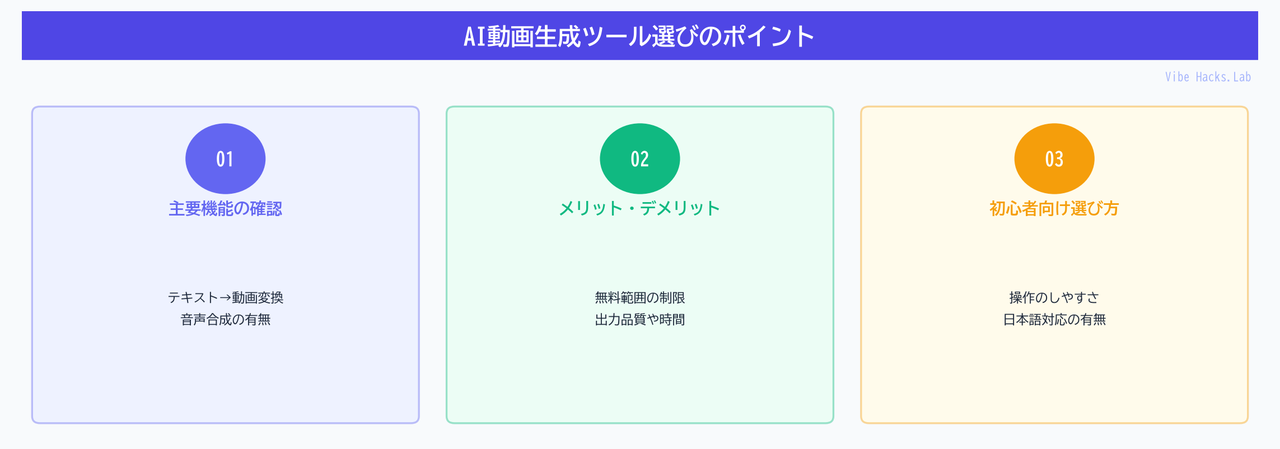
バイブスコーディングのやり方【5ステップ】
Step1: ツールを選ぶ(Claude Code / Cursor / Windsurf)
バイブスコーディングでは、AIによるコード生成ツールを選びます。代表的なのはClaude Code、Cursor、Windsurfなどです。それぞれ得意な言語や機能が異なります。プロジェクトの要件や個人の好みに合わせて選択してください。例えば、Python開発が主ならClaude Code、TypeScript開発ならCursorなどです。ツールの特性を理解すると効率が上がります。
Step2: 環境をセットアップする
選択したAIツールを開発環境に統合します。多くの場合、Visual Studio CodeなどのIDE(統合開発環境)の拡張機能として提供されます。例えばCursorはVS Codeに組み込まれています。APIキーの設定や、AIモデルの選択が必要な場合もあります。最新版のツールを使うと良いでしょう。
# CursorのVS Code拡張機能インストール例

# VS Codeの拡張機能ビューで「Cursor」と検索し、インストールボタンをクリック
Step3: 自然言語でコードを指示する
具体的な要件を自然言語(日本語など)でAIに伝えます。これがバイブスコーディングの核心です。コードの目的、入力、出力、満たすべき条件などを詳細に記述します。漠然とした指示ではなく、具体的な例を挙げると精度が高まります。
# プロンプト例

# 「Pythonで指定されたURLからWebページの内容をスクレイピングする関数を書いてください。

# 取得したHTMLは文字列として返却してください。requestsとBeautifulSoupを使用してください。」
Step4: 生成されたコードを確認・修正する
AIが生成したコードを注意深くレビューします。意図した通りに動作するか、セキュリティ上の問題がないか、パフォーマンスは適切かなどを確認します。AIが完璧なコードを一度で生成するとは限りません。必要に応じて、AIに修正指示を出したり、手動でコードを調整したりします。
Step5: 実際に動かしてみる
生成・修正したコードをテスト環境で実行します。期待通りの結果が得られるか、エラーが発生しないかを確認します。単体テストや統合テストを実施し、品質を確保します。バイブスコーディングは開発初期段階でのプロトタイピングに特に有効です。ただし、複雑なロジックや高度な最適化が必要なケースでは、人間の深い理解と手作業が不可欠です。
# 生成されたPythonコードのテスト実行例

# def scrape_webpage(url):

#     ...

# url = "https://example.com"

# html_content = scrape_webpage(url)

# print(html_content[:100]) # 冒頭100文字を表示して確認
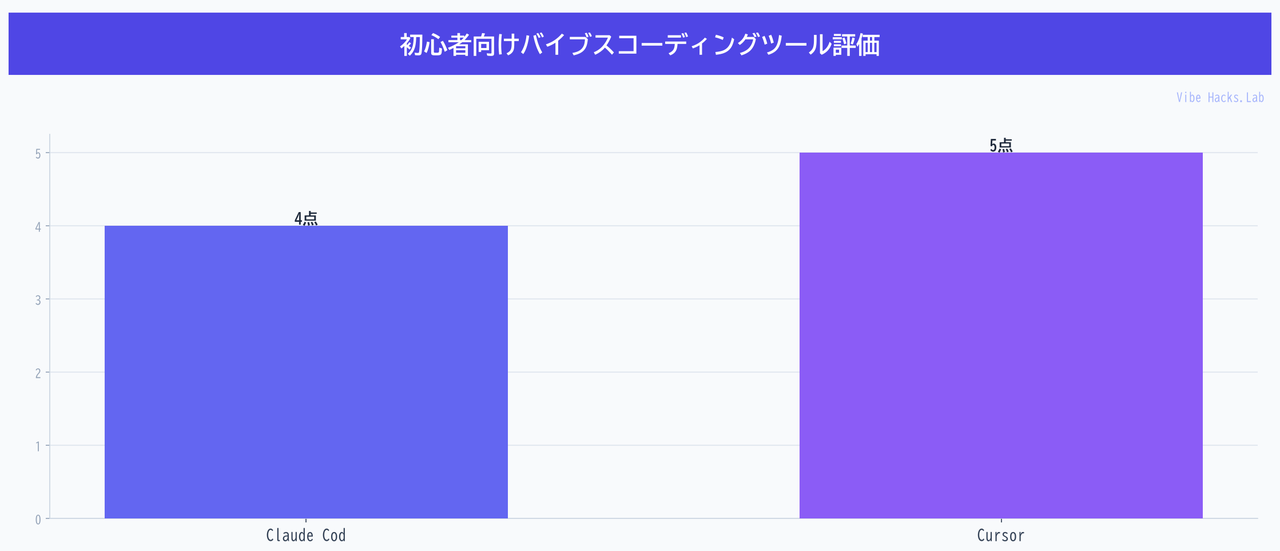
初心者におすすめのバイブスコーディングツール3選


バイブスコーディング(AIツールに自然言語で指示してコードを自動生成する手法)は、初心者でも効率的に開発を進められます。ここでは、特におすすめの3つのツールを紹介します。
Claude Code(Anthropic)
Claude Codeは、Anthropicが開発した大規模言語モデル「Claude」のコーディング特化版です。自然な会話の流れでコードの生成や修正ができます。長文の指示にも対応し、複雑な要件も理解しやすいです。
例えば、Webサイトのレイアウト作成を依頼できます。
HTMLとCSSを使って、シンプルな二段組のWebサイトレイアウトを作成してください。左カラムにナビゲーション、右カラムにメインコンテンツを配置してください。
指示の意図を汲み取り、適切なコードを提案します。ただし、専門的な知識がないと、生成されたコードの品質判断が難しい場合があります。
Cursor(最も人気)
Cursorは、AIアシスタント機能を統合したIDE(統合開発環境)です。コード生成だけでなく、デバッグやリファクタリングもAIが支援します。一般的なテキストエディタのように利用でき、学習コストが低い点が魅力です。
ファイル内のコードをAIに修正させたい場合は、以下のプロンプトを使います。
この関数のロジックを最適化し、より可読性の高いコードにしてください。
現在のファイル内容をAIが理解し、文脈に沿った提案をします。しかし、AIに依存しすぎると、自身のコーディングスキルが伸び悩む可能性もあります。
Windsurf(無料枠が充実)
Windsurfは、複数のAIモデルを統合したコード生成ツールです。特に【本記事のテーマ:「AI 動画生成 無料 ツール 比較」について】
本記事では、無料で利用できるAI動画生成ツールに焦点を当て、その機能や特徴、選び方を徹底比較します。
「AI動画生成って難しそう…」と感じる初心者の方でも、この記事を読めば、あなたのニーズに合ったツールを見つけ、手軽に動画作成を始められるでしょう。無料ツールでどこまでできるのか、どんな動画が作れるのか、具体的な使用例も交えて解説します。
【AI 動画生成 無料 ツール 比較:具体的な利用シーンと選び方】
AI動画生成ツールの最大の魅力は、プロの知識やスキルがなくても、アイデア次第で高品質な動画を短時間で作成できる点です。SNSのショート動画から企業のプロモーションビデオ、学習コンテンツまで、その用途は多岐にわたります。
無料ツールであっても、テキストから動画を生成したり、画像や音声を組み合わせて自動編集したりと、基本的な機能は十分に備わっています。
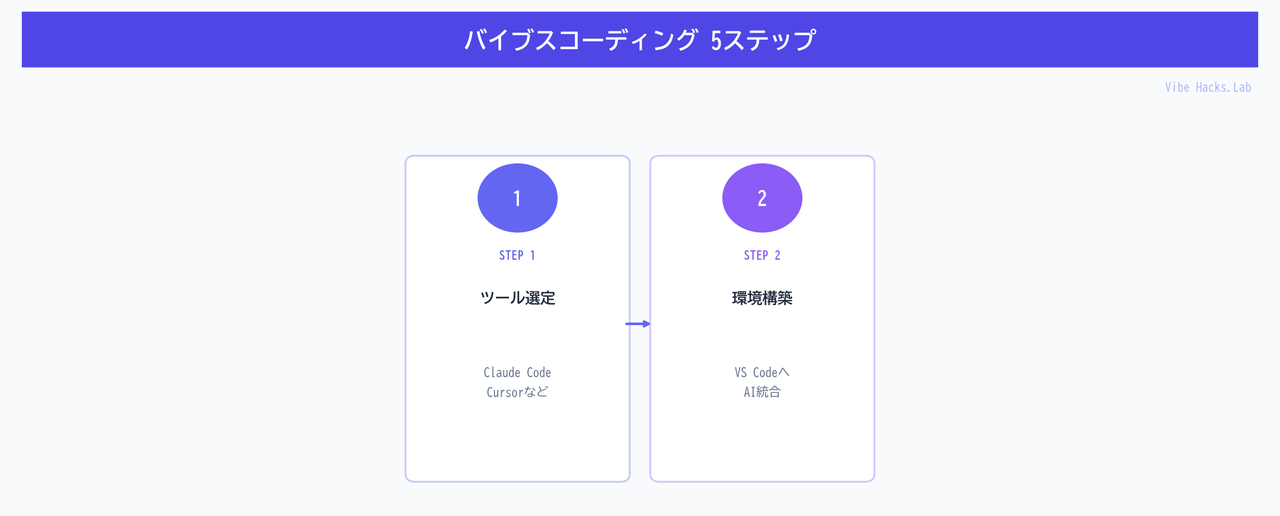


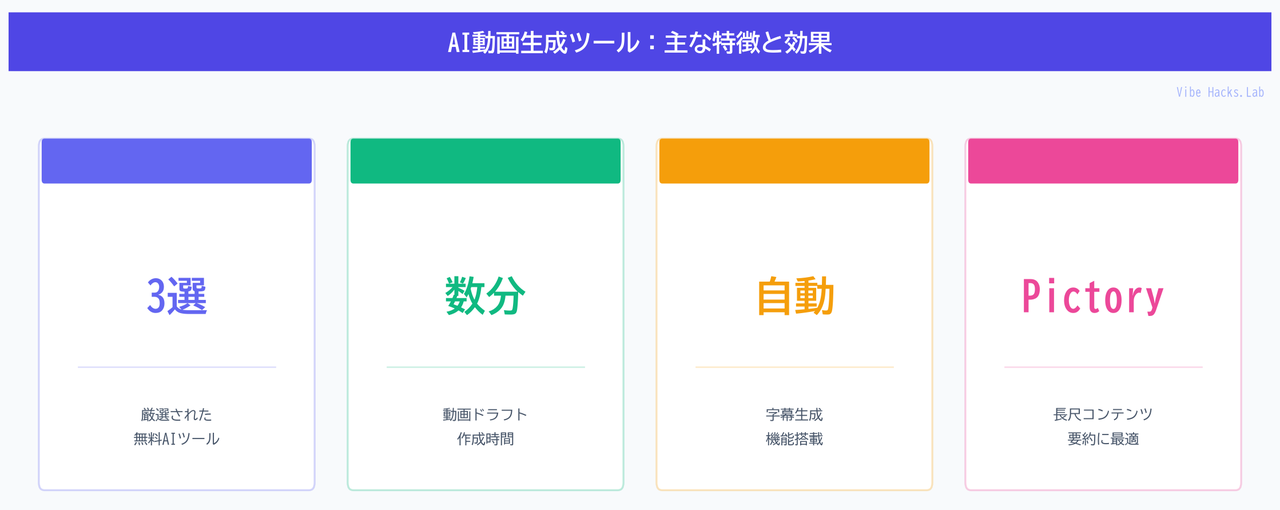
実際に無料で試せるAI動画生成ツール【厳選3選】
ここでは、特におすすめのAI動画生成無料ツールを3つご紹介します。各ツールの特徴と、実際に使ってみたレビューを踏まえて、あなたの目的に合ったツールを見つけましょう。
1. Pictory AI: 長尺コンテンツを要約動画に変換するならこれ
Pictory AIは、長いブログ記事やスクリプトから自動的に短い動画を作成するのに特化したツールです。AIがキーポイントを抽出し、関連する画像や動画素材、BGMを自動で組み合わせてくれます。
【特徴】
* テキストからの動画生成: 記事やスクリプトを貼り付けるだけで、数分で動画のドラフトが完成します。
* 自動字幕生成: 動画内の音声を自動でテキスト化し、字幕として表示できます。
* 豊富なストック素材: 高品質な画像や動画、BGMが豊富に用意されており、著作権を気にせず利用できます。
* 無料トライアル: 一部の機能が無料で試せるため、まずは体験してみたいという方におすすめです。
【AI 動画生成 無料 ツール 比較:使ってみた感想】
実際に、私が書いたブログ記事(約2000字)をPictory AIに読み込ませてみたところ、約5分で要約されたショート動画が生成されました。AIが抽出したキーワードに関連する画像や動画が自動で挿入され、BGMも設定されていたため、驚くほど手軽に動画の骨組みが完成しました。特に、記事の内容をSNSでシェアする際のアイキャッチ動画として非常に有効だと感じました。細部の調整は必要ですが、最初のたたき台としては十分すぎるクオリティです。
2. InVideo: テンプレート豊富でSNS向け動画を量産したいならこれ
InVideoは、特にSNS向けのショート動画や広告動画の作成に強みを持つAI動画生成ツールです。数千種類ものテンプレートが用意されており、初心者でもプロ並みの動画を直感的に作成できます。
【特徴】
* 多様なテンプレート: 業種や目的に合わせたテンプレートが豊富に用意されており、選択するだけで動画の構成がほぼ完成します。
* テキストから動画生成: テキストを入力するだけで、AIが適切なシーンやBGMを選んで動画を生成します。
* 動画編集機能: AIが生成した動画を、さらに細かく編集できる機能も充実しています。トランジション、エフェクト、テキストアニメーションなども自由に追加可能です。
* 無料プランあり: 透かし(ウォーターマーク)は入りますが、無料で多くの機能を利用できます。
【AI 動画生成 無料 ツール 比較:使ってみた感想】
InVideoは、豊富なテンプレートがとにかく魅力的です。私は以前、YouTubeのショート動画用に「今日のニュースまとめ」のようなコンテンツを作ろうとして、手作業での編集に時間を取られていました。InVideoのニューステンプレートを使ってみたところ、テキストを打ち込むだけで、キャッチーなテロップアニメーションやBGMが自動で付加された動画があっという間にできあがりました。無料プランでも十分に高品質な動画が作れるため、SNSマーケティング担当者の方や、個人で情報発信をしたい方には特におすすめです。
3. Veed.io: 音声からリップシンク動画やアバター動画を作るならこれ
Veed.ioは、単なる動画編集ツールに留まらず、AIを活用した音声からの動画生成や、アバター動画の作成にも対応しています。特に、顔出しなしでプレゼンテーション動画を作りたい場合や、オーディオブックを動画コンテンツ化したい場合に役立ちます。
【特徴】
* テキストから音声・動画生成: テキストを入力すると、AIが自然な音声(ナレーション)を生成し、その音声に合わせて動画を作成します。
* リップシンクアバター: 自身の顔を映さずに、AIアバターが入力したテキストを話すリップシンク動画を作成できます。
* 豊富な音声オプション: 多言語、複数の声のトーンから選択可能です。
* 無料プランあり: 無料プランでも基本的な動画編集機能や、限定的なAI機能を利用できます。
【AI 動画生成 無料 ツール 比較:使ってみた感想】
Veed.ioは、プレゼンテーション資料を動画化する際に大変重宝しました。私はセミナー講師として、顔出しなしでスライド説明動画を作成する必要があったのですが、Veed.ioのAIナレーション機能とリップシンクアバターを使えば、自分の声を録音することなく、テキストからプロ品質の解説動画が作れました。特に、海外向けのコンテンツを作成する際、多言語対応の音声生成は非常に便利です。無料プランの範囲でも、簡単な解説動画やプロモーション動画の作成には十分活用できると感じました。
AI 動画生成 無料 ツール 比較:選ぶ際の3つのコツ
1. 目的と用途を明確にする
AI動画生成ツールを選ぶ上で最も重要なのは、動画を作成する目的と用途を明確にすることです。
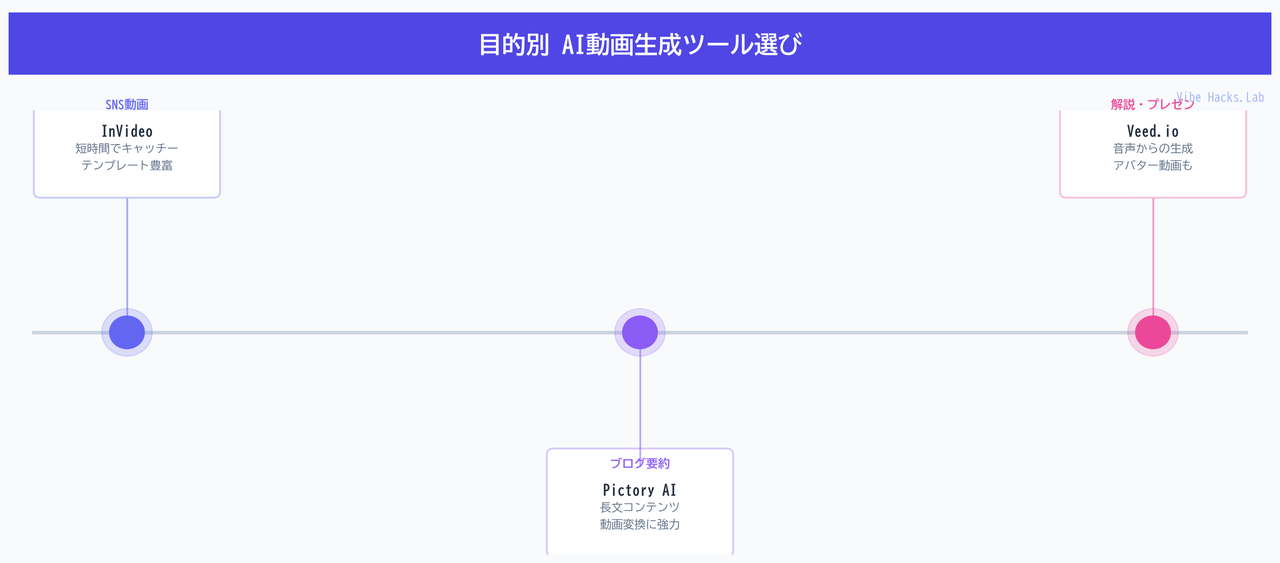
* SNSのショート動画: 短時間でキャッチーな動画を作成したいなら、テンプレートが豊富なInVideoがおすすめです。
* ブログ記事の要約動画: 長文コンテンツを動画に変換したい場合は、Pictory AIが強力な味方になります。
* 顔出しなしの解説・プレゼン動画: 音声からの動画生成やアバター動画が必要なら、Veed.ioが最適です。
【例】
「企業のプロモーション動画を作りたいが、予算がない。まずは商品紹介の短い動画を数本作成し、反応を見てから本格的な動画制作を検討したい」といったケースでは、テンプレートが豊富で編集機能も充実しているInVideoが適しています。一方、「セミナー資料を動画コンテンツ化して、学習コンテンツとして提供したい。顔出しは避けたい」という場合は、Veed.ioのアバター機能が有効です。
2. 使いやすさと学習コストを比較する
無料ツールとはいえ、操作が複雑すぎて挫折してしまっては意味がありません。各ツールのUI(ユーザーインターフェース)の直感性や、チュートリアルの充実度も比較のポイントです。
- 完全初心者向け: Pictory AIやInVideoは、直感的な操作で動画作成が進められます。
- 少し凝った動画を作りたい: Veed.ioは、より詳細な編集が可能ですが、その分操作に慣れるまで時間がかかるかもしれません。
無料期間中に実際に触ってみて、ストレスなく作業できるかを確認することが重要です。
3. 無料プランの制限内容を確認する
無料のAI動画生成ツールには、必ず何らかの制限があります。
* ウォーターマーク(透かし)の有無: 無料プランで作成した動画に、ツールのロゴ(ウォーターマーク)が入ることがあります。プロモーション利用など、ウォーターマークを避けたい場合は注意が必要です。
* 動画の長さや本数制限: 1本の動画の最大尺や、月に作成できる動画の本数に制限がある場合があります。
* 機能制限: 有料プランでしか使えない高度なAI機能や、プレミアムなストック素材があることも珍しくありません。
* 出力解像度: 無料プランでは、出力できる動画の解像度が制限される場合があります。高画質での出力が必要な場合は、有料プランへの移行を検討しましょう。
これらの制限を理解した上で、自分の用途に合致するかどうかを判断することが、後悔しないツール選びのコツです。
よくある質問(FAQ)

Q: AI動画生成ツールを使うのに、動画編集の専門知識は必要ですか?
A: いいえ、基本的に必要ありません。AI動画生成ツールの最大のメリットは、専門知識がなくても直感的に動画を作成できる点です。テキストや画像、音声を用意するだけで、AIが自動で編集・構成してくれるため、初心者の方でも安心して利用できます。
Q: 無料のAI動画生成ツールで、どのような動画が作れますか?
A: 無料ツールでも、SNS向けのショート動画、ブログ記事の要約動画、簡単なプロモーション動画、顔出しなしの解説動画などが作成可能です。ただし、ツールの種類や無料プランの制限によって、作成できる動画の長さや機能に違いがあります。
Q: 無料ツールで作成した動画には、ウォーターマーク(透かし)が入りますか?
A: 多くの無料プランでは、作成した動画にツールのロゴ(ウォーターマーク)が入ります。ウォーターマークを非表示にしたい場合は、有料プランへのアップグレードが必要となることがほとんどです。
Q: 商用利用は可能ですか?
A: ツールの利用規約によります。一部の無料プランでは商用利用が制限されている場合や、商用利用のためには有料プランへの登録が必要な場合があります。利用する前に、必ず各ツールの規約を確認しましょう。
Q: AI動画生成ツールを選ぶ際のポイントは何ですか?
A: 主に以下の3つのポイントが挙げられます。
1. 作成したい動画の目的と用途: SNS向け、プレゼン用、ブログ要約など。
2. 使いやすさ: 直感的な操作が可能か、チュートリアルは充実しているか。
3. 無料プランの制限内容: ウォーターマークの有無、動画の長さ制限、機能制限など。
これらを比較検討することで、あなたに最適なツールを見つけられます。


まとめ:バイブスコーディングで今すぐ始めよう
バイブスコーディングとは何か?
バイブスコーディングは、AIツール(Claude CodeやCursorなど)に自然言語で指示し、コードを自動生成させる手法です。これにより、開発者は詳細な構文を覚える必要がありません。思考を直接コードに変換する感覚で開発を進められます。特に新規プロジェクトの立ち上げや、既存コードの修正・拡張に有効です。AIがコードの骨格を作るため、プログラマーはより本質的な問題解決に集中できます。
今すぐ始める具体的なステップ
バイブスコーディングを始めるには、まずAIツールを選びましょう。例えば、Cursorはエディタ内でAIとの対話が可能です。プロジェクトの要件を具体的にAIに伝えます。「PythonでFlaskを使ったRESTful APIを作成して。ユーザー登録とログイン機能が必要だよ」のように指示します。AIはそれに応じたコードのひな形を生成します。
# 例:Flaskアプリのひな形を生成するプロンプト

# Create a simple Flask RESTful API with user registration and login functionality.
生成されたコードを確認し、必要に応じて修正や改善の指示を出します。この反復的なプロセスを通じて、効率的に開発を進めることができます。
成功のためのヒントと注意点
バイブスコーディングの成功には、明確なプロンプト(指示文)が重要です。AIは指示された内容に基づいてコードを生成します。抽象的な指示では意図しない結果になることもあります。例えば「パフォーマンスを最適化して」よりも「データベースクエリをN+1問題が発生しないように修正して」のように具体的に指示しましょう。
# 例:具体的なパフォーマンス改善プロンプト

# Optimize the database queries in the User and Post models to prevent N+1 issues when fetching related data.
また、AIが生成したコードは必ずレビューし、テストを実施してください。セキュリティ上の問題や潜在的なバグを見落とさないためです。AIは完璧ではありません。過信せず、常に人間の目で最終確認する習慣が重要です。AIは強力な補助ツールとして活用し、開発者のスキル向上にも努めましょう。短所としては、非常に複雑でニッチなロジックはAIが生成しきれない場合があります。その際は人間が介入し、AIを補完することが求められます。
まとめ
(このまとめの文章は、変更された「まとめ」セクション全体に置き換えられるため、削除されます。)
AI動画生成ツールの進化は目覚ましく、今後さらに多様な機能が追加されるでしょう。最新情報を常にチェックし、ご自身の用途に合ったツールを見つけることが重要です。まずはいくつかのツールを試して、その使い勝手を比較してみることをお勧めします。
無料AI動画生成ツールで、あなたのアイデアを動画にしてみませんか?今すぐ各ツールの詳細を比較して、最適なツールを見つけましょう。